Se lavori con Visual Studio Code, prima o poi un PDF finisce nel tuo progetto: una specifica, un datasheet, un contratto, un modulo fiscale, una scheda del personaggio. La maggior parte delle estensioni PDF per VS Code ti permette di guardarlo, e nient'altro. Se il documento è un modulo, i campi possono anche sembrare modificabili, ma quello che scrivi non viene mai salvato.
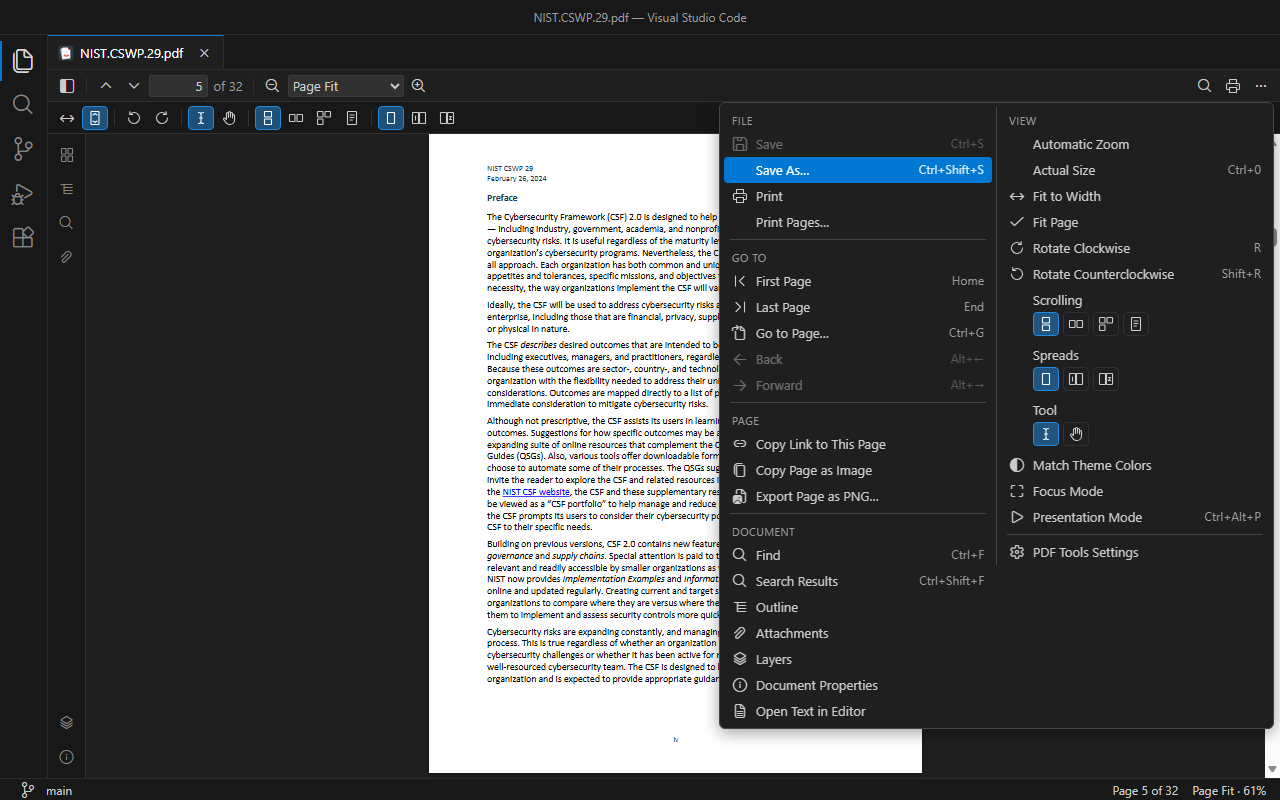
Per questo abbiamo creato PDF Tools, un'estensione gratuita e open source che trasforma VS Code in un visualizzatore PDF completo e in uno strumento per compilare moduli. Puoi leggere un PDF, navigarlo e cercarvi dentro, compilarne i campi e salvare i valori nel file con Ctrl+S, proprio come un file di testo. Puoi anche stamparlo ed esportarne il testo, le immagini delle pagine e i dati del modulo.
Installa PDF Tools dal Visual Studio Marketplace · Codice sorgente su GitHub · Documentazione

Perché un'altra estensione PDF per VS Code?
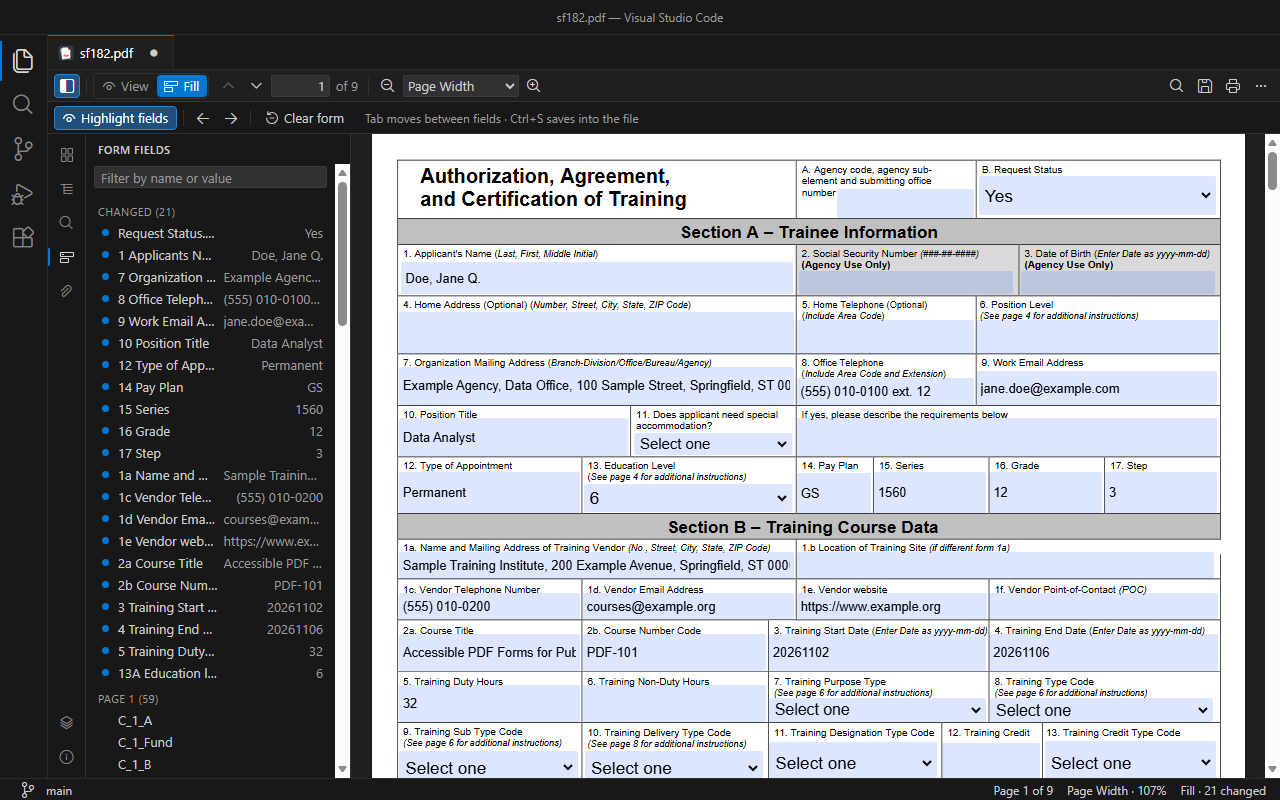
I visualizzatori PDF più diffusi per VS Code sono in sola lettura. Mostrano bene il documento, ma non possono scriverci nulla. PDF Tools nasce da un'esigenza semplice: compilare un modulo PDF senza uscire dall'editor e ritrovare i valori la volta successiva che il file viene aperto, in VS Code, in Acrobat o in qualsiasi altra applicazione PDF.
Per riuscirci, PDF Tools funziona come un vero editor di VS Code, non come un'anteprima:
- le modifiche non salvate mostrano il solito pallino sulla scheda;
- Ctrl+S, Salva con nome…, Ripristina file e il salvataggio automatico funzionano come con qualsiasi altro file;
- l'hot exit conserva i valori non salvati anche se riavvii VS Code;
- le modifiche vengono scritte come aggiornamento incrementale, quindi il contenuto originale del file resta intatto byte per byte.
Funzionalità principali
Un visualizzatore PDF veloce che segue il tema
PDF Tools mostra i documenti con PDF.js, lo stesso motore usato da Firefox, e segue il tema di VS Code. Trovi tutto quello che ti aspetti da un lettore PDF desktop:
- navigazione tra le pagine: precedente/successiva, prima/ultima, Vai alla pagina (Ctrl+G, anche con etichette di pagina come iv o A-1) e Indietro/Avanti dopo aver seguito un link;
- zoom: automatico, dimensioni reali, adatta alla pagina, adatta alla larghezza, valori predefiniti, Ctrl+rotellina del mouse e pinch sul trackpad;
- rotazione, modalità di scorrimento (verticale, orizzontale, a griglia, una pagina alla volta) e doppie pagine (dispari o pari);
- selezione del testo e strumento mano;
- ogni PDF si riapre dove l'avevi lasciato: pagina, zoom, rotazione, layout e barra laterale.
Due funzioni sono pensate apposta per un editor:
- Colori del tema mostra le pagine con i colori di sfondo e del testo del tuo tema: pagine scure in un tema scuro, mentre immagini e testo colorato mantengono le loro tonalità;
- la modalità Focus dà alla pagina tutto l'editor, con un'unica barra flottante che compare quando muovi il mouse. La modalità presentazione (Ctrl+Alt+P) mostra una pagina alla volta, a schermo intero.
Una ricerca che funziona come ti aspetti
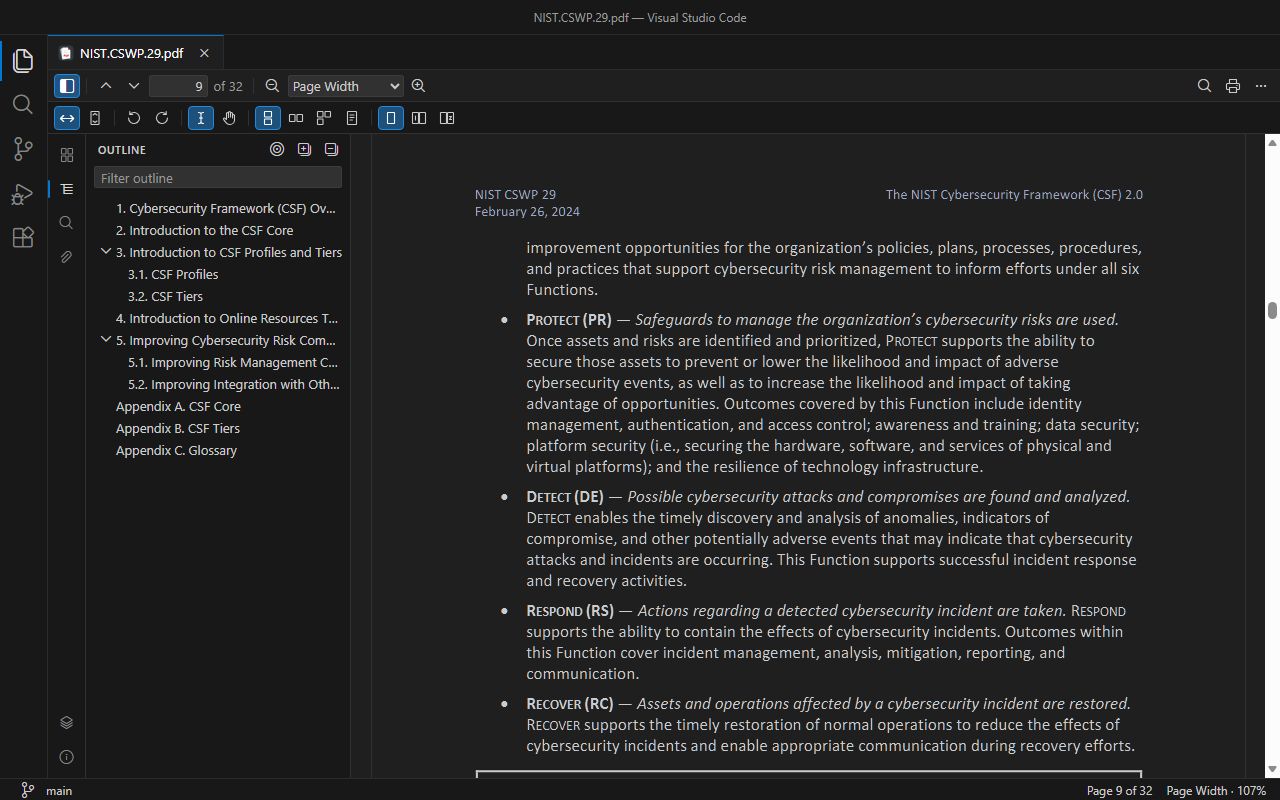
- Trova (Ctrl+F) funziona come in VS Code: successivo/precedente, maiuscole/minuscole, parola intera, evidenzia tutto, numero di risultati;
- ignora gli accenti per impostazione predefinita: cercando onesta trovi anche onestà;
- tutti i risultati a colpo d'occhio (Ctrl+Shift+F): ogni occorrenza con il testo che la circonda, raggruppata per pagina. Fai clic su un risultato per andarci.
Una barra laterale completa
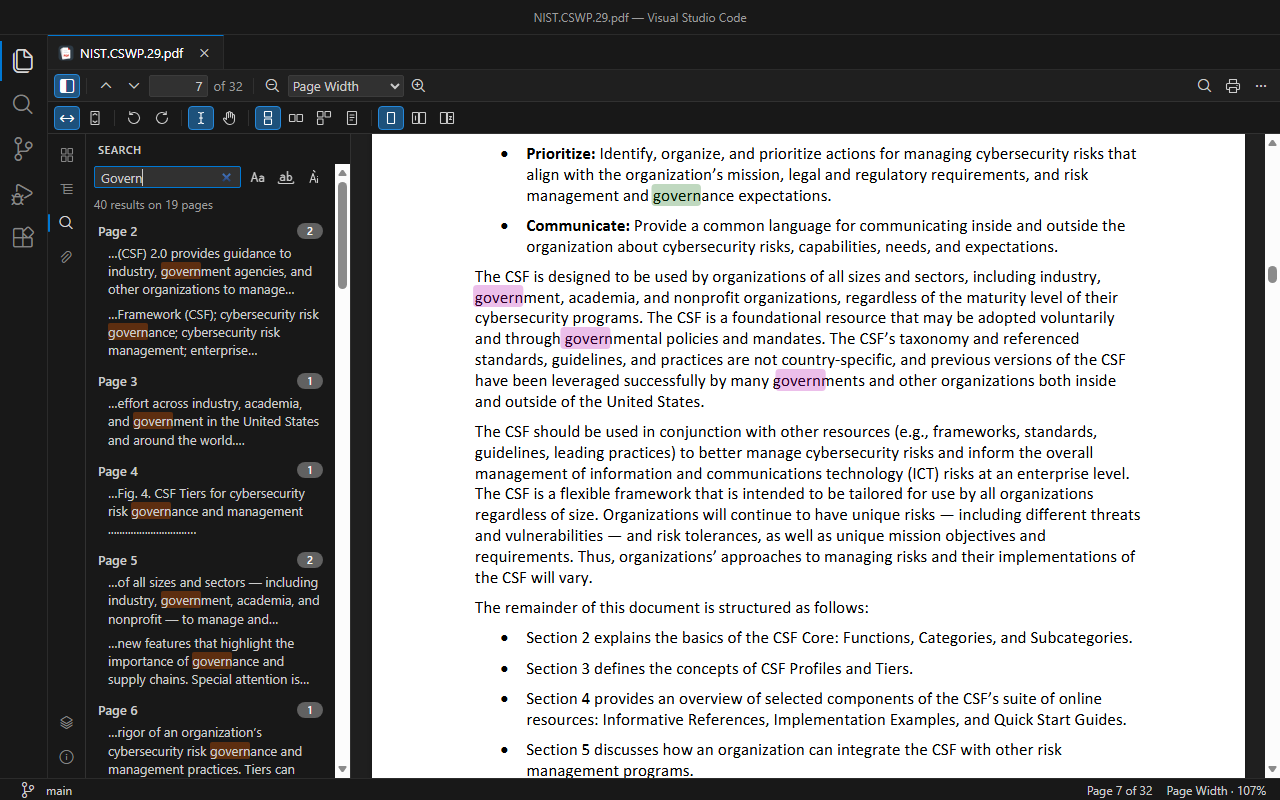
La barra laterale ha i pannelli Pagine (miniature), Struttura (segnalibri, con filtro), Cerca, Campi del modulo, Allegati (da aprire in VS Code o salvare), Livelli e Proprietà del documento, con crittografia, autorizzazioni e font.
Compila e salva i moduli PDF
PDF Tools supporta i campi AcroForm standard: campi di testo, caselle di controllo, pulsanti di opzione, elenchi a discesa ed elenchi. Quando un PDF contiene un modulo, si apre in modalità Compila, che ti offre:
- evidenziazione dei campi e navigazione al campo successivo o precedente;
- un salto al campo obbligatorio vuoto successivo;
- un pannello Campi del modulo con i campi modificati e quelli obbligatori, divisi per pagina e filtrabili per nome o valore;
- Svuota modulo per ricominciare da capo;
- esportazione e importazione dei dati del modulo in JSON o XFDF, il formato usato da Acrobat e dalla maggior parte degli strumenti PDF. Puoi per esempio compilare una nuova copia di un modulo con i valori di una vecchia.
Esporta, condividi e stampa
- Apri testo nell'editor: il testo di tutte le pagine in una nuova scheda dell'editor, pronto da copiare, cercare o salvare;
- Copia pagina come immagine ed Esporta pagina come PNG, con i valori del modulo;
- Copia link a questa pagina: un link
vscode://che apre il PDF esattamente a quella pagina, comodo per appunti, file Markdown e chat; - Stampa il documento compilato, anche con i valori non ancora salvati: tutte le pagine, la pagina corrente o un intervallo come
1-3, 7, 10-.
PDF Tools apre anche i PDF protetti da password e ricarica automaticamente il documento quando cambia sul disco. Se hai modifiche non salvate, prima te lo chiede.
Privacy per progettazione
PDF Tools funziona offline. Non invia telemetria e non fa richieste di rete: i tuoi PDF vengono elaborati in locale, dentro VS Code, e non lasciano mai il tuo computer.
L'estensione è disponibile in italiano, inglese, francese e tedesco e segue la lingua di visualizzazione di VS Code.
Per iniziare
- Installa PDF Tools dal Visual Studio Marketplace, oppure cerca PDF Tools nella vista Estensioni di VS Code (Ctrl+Shift+X).
- Apri un qualsiasi file
.pdf. - Usa la barra degli strumenti, il menu … o il riquadro comandi (PDF Tools: …) per accedere a tutte le funzioni.
Se hai installato anche un'altra estensione PDF, la prima volta che apri un PDF VS Code ti chiede quale editor usare: scegli Visualizzatore PDF (di PDF Tools) e impostalo come predefinito.
La guida di PDF Tools, realizzata in formato wiki, descrive e documenta tutte le principali funzionalità dell'estensione:
- Primi passi
- Compilare e salvare i moduli
- Stampa
- Esportazione
- Impostazioni
- Scorciatoie da tastiera
- Risoluzione dei problemi e FAQ
Limitazioni note
PDF Tools non supporta i moduli XFA, i moduli dinamici creati con Adobe LiveCycle/AEM Designer, e non modifica il testo già presente in un PDF. Nei documenti scansionati senza livello di testo non si può cercare, perché manca l'OCR. L'elenco completo è nel README (in inglese).
Open source, licenza MIT
PDF Tools è gratuito e rilasciato con licenza MIT. Il codice sorgente è su GitHub, dove puoi seguire anche il changelog. Per domande, segnalazioni di bug e richieste di funzionalità, contattaci.